Mostrar mensagens com a etiqueta PRIMAVERA. Mostrar todas as mensagens

sexta-feira, 17 de novembro de 2017

O novo Regulamento Geral de Proteção de Dados


O Regulamento Geral de Proteção de Dados (RGPD) vai trazer desafios a todas as empresas em 2018! 

O Regulamento é de implementação obrigatória e vai trazer, a partir de 25 de maio de 2018, mudanças significativas ao nível da proteção da informação pessoal. 

Se ainda não conhece o impacto que as novas regras terão na sua empresa e gostaria de fazer um diagnóstico do atual estado de conformidade da mesma, os seminários que a PRIMAVERA Academy está a organizar são para si! Saiba mais em: http://bit.ly/pt-rgpd ou em smartglobe.pt
#PRIMAVERABSS #SMARTGLOBE

quinta-feira, 16 de novembro de 2017

Jasmin - Novidades Outubro 2017

Outubro 2017 – Quais são as últimas novidades no Jasmin?


Na release publicada a 10.10.2017 destacam-se as seguintes novidades:
 1. Agora é possível alterar o estado de um orçamento como, por exemplo, fechar orçamentos não aprovados pelo cliente alterando o seu estado para fechado, sendo também possível reaproveitar orçamentos pendentes;
 2. No formulário Criar despesa existe um botão novo – Extrair dados da imagem – que permite o reconhecimento da imagem associada à despesa e a extração de informações como, por exemplo, o NIF;
 3. No processo de Vendas passa a ser possível a emissão direta de Guias de Remessa;
 4. Possibilidade de emissão de Guias de Transporte de ativos próprios;
 5. Disponibilização de uma funcionalidade nova que permite recolher o feedback do utilizador;
 6. Possibilidade de utilização de atalhos do teclado para realizar tarefas e ou navegar no produto.

quinta-feira, 12 de maio de 2016

Atualização das tabelas de IRS para 2016


A Primavera BSS disponibilizou os ficheiros para carregamento das taxas de IRS de 2016 aplicáveis ao domicílio fiscal "Continente".

As novas tabelas de retenção foram aprovadas através do Despacho n.º 6201-A/2016, que entrou em vigor no dia 11-05-2016 e são aplicáveis aos rendimentos de trabalho dependente e pensões pagos ou colocados à disposição após a entrada em vigor deste diploma.

Desta forma, antes de efetuar o processamento do mês de Maio deverá proceder à atualização das taxas. Para este efeito proceda da seguinte forma:

1. Comece por obter os ficheiros com as novas taxas de IRS, utilizando um dos links abaixo, de acordo com a sua versão do ERP Primavera:
 Estes links apontam para ficheiros de extensão .zip, que devem ser descomprimidos antes da utilização.

2. Abra o Administrador Primavera

3. No Administrador selecione "Recursos Humanos>Importação da Tabela de IRS":


3. Aparece então o seguinte ecrã:


Neste ecrã deve efetuar as seguintes ações:

  • No campo "Domicílio Fiscal" selecione o domicílio fiscal para o qual está a fazer a importação das taxas: Continente, Açores ou Madeira. Neste caso é continente.
  • No campo "Ano" deve estar indicado o ano a que se referem as taxas
  • Selecione as empresas que pretende atualizar. Pode utilizar a opção "Selecionar todas as empresas" para selecionar automaticamente todas as empresas.
  • Selecione a opção "Atualizar Ano das taxas nos parâmetros" para passar a utilizar as taxas do ano 2016 no processamento
  • Indique o ficheiro de importação, anteriormente descarregado. Este ficheiro deve ter a extensão .irs
  • Para finalizar prima o botão "Importar".

No final deverá receber uma mensagem indicando que o processo foi concluído com sucesso. Pode então abrir a sua empresa no ERP e conferir que a tabela de IRS foi atualizada.

Em caso de dúvida contacte-nos.

terça-feira, 28 de julho de 2015

Mais celeridade e controlo dos processos de importação.


Acabe com os custos adicionais de estadias prolongadas da mercadoria no cais de desembarque, devido a dificuldade de acompanhamento do estado das encomendas. Nunca mais fique na incerteza relativamente aos custos totais de um produto importado, e consequentes dificuldades de cálculo da margem de lucro. Elimine os processos administrativos lentos, com falhas e incongruências de dados, que impedem a produtividade e limitam a rentabilidade do negócio.

Com o ERP PRIMAVERA otimiza a organização da informação sobre as importações, acompanha o estado de cada processo, controla os timings de entrega da mercadoria e obtém um controlo global dos custos envolvidos. A informação sobre as operações de compra ao exterior flui naturalmente nas diversas áreas do ERP, garantindo-lhe celeridade ao longo do ciclo da compra: desde a seleção e gestão de fornecedores e despachantes, passando pela gestão dos documentos comerciais, controlo de estados do transporte da mercadoria, custos de seguros, impostos, desalfandegagem, controlo de cauções, estadias, estado dos contentores, requisição de fundos e receção da mercadoria.

Obtenha um controlo financeiro profundo das compras efetuadas ao exterior. Automaticamente os custos do processo são imputados ao valor da mercadoria, despoletando a respetiva correção do preço de custo e atualização do PVP. Com o ERP PRIMAVERA rapidamente calcula os encargos financeiros de cada processo de importação, a percentagem de custos fixos previstos e percentagem de margem de lucro. Assim, otimiza a tomada de decisão. E seu negócio será cada vez mais um porto seguro!

Para mais informação contacte a SmartGlobe ou envie email para geral@smartglobe.pt

quarta-feira, 17 de junho de 2015

Processamento da IES de 2014 (entrega em 2015)

No seguimento da Portaria nº 271/2014, de 23 de Dezembro de 2014 foram aprovadas algumas alterações ao modelo IES (Informação Empresarial Simplificada) do exercício de 2014, cuja entrega decorre até ao próximo dia 15 de Julho de 2015.

Estas alterações incluem a adição de novos campos na Folha de Rosto e nos Anexos A, D e I e também duas novas páginas inseridas no Anexo A (páginas 21 e 22). Pode consultar em detalhe estas alterações no artigo de ajuda da Primavera: Modelo IES – Alterações em 2015.

A Primavera publicou hoje, dia 17-06, as atualizações ao Modelo IES que permitem a geração do magnético para o ano de 2014. 


Algumas notas para facilitar o processamento da IES, utilizando o PFR (Primavera Fiscal Reporting):


1. Bloquear cenários de anos anteriores

No PFR bloqueie os seus cenários de processamento da IES de outros anos, uma vez que existe alteração da estrutura do modelo, poderá assim garantir que os modelos de anos anteriores permanecem inalterados.

2. Importar os novos Anexos às Demonstrações Financeiras

Importe os novos templates de Anexos  às Demonstrações Financeiras.  Estes anexos permitem um preenchimento mais automatizado e eficiente da IES, com base em informação existente no módulo de contabilidade. Descarregue aqui os novos anexos.

3. Criar os cenários de processamento para 2014

No PFR crie um novo cenário para processamento da IES em 2014. Caso já tenha criado os cenários, após a instalação das atualizações Primavera, deve atualizar os cenários na área de administração do PFR.

4. Conferir os parâmetros de processamento

Na página de parâmetros do seu cenário de processamento da IES confira se o mês final de exercício se encontra corretamente configurado.

5. Validar o cenário processado

Após o processamento da IES e antes da geração do respetivo magnético, valide o seu cenário e corrija os erros encontrados. Prevenirá desta forma erros que impeçam o carregamento do magnético no validador da AT.


Manual de Ajuda


Para informação mais detalhada sobre o processamento da IES recomendamos a consulta deste Manual. As informações deste documento exemplificam a entrega da IES em 2014 relativamente ao período de 2013, no entanto aplicam-se também ao processamento da IES atual, com a introdução do ano de 2014 nos ecrãs em que o exercício seja solicitado.


segunda-feira, 23 de março de 2015

Disponibilização do Modelo 22


A PRIMAVERA disponibilizou na passada sexta-feira,  dia 20 de Março, uma nova versão do Modelo 22 no Fiscal Reporting (PFR) para responder às alterações introduzidas na declaração periódica de rendimentos Modelo 22, na sequência da publicação do Despacho nº 15632/2014, de 29 de dezembro, e em consequência das alterações legislativas ocorridas em 2014.

Resumo das Alterações


O Modelo 22 sofreu várias alterações em termos de imagem e de inclusão de novos campos. Também foi adicionado um novo anexo E, que deve ser utilizado para o regime simplificado. De forma resumida as alterações incidiram sobre:

- Folha de rosto: alterações nas várias página com o adicionar de novos campos e com inclusão de alguns quadros novos (e.g. quadro 10-B e quadro 14);

- Anexo A: Apenas sofreu alteração de imagem;

- Anexo C: foram introduzidas alterações no calculo de valores, este cálculo passou a ser diferenciado em função da classificação do tipo de empresa: PME ou Grande Empresa;

- Anexo D: alterações nas várias página com o adicionar de novos campos e com inclusão de alguns quadros novos (e.g. quadro 031-A, quadro 031-B, quadro 032-A, quadro 032-B, Quadro 04-A, 11, 08);

- Anexo E: trata-se do novo anexo a utilizar para o Regime Simplificado.


Adicionar um cenário para o Modelo 22 de 2015 no PFR

Após a atualização para as versões disponibilizadas pela Primavera, pode abrir o PFR para efetuar o processamento do Modelo 22. Valide também se os cenários de processamento de anos anteriores, se encontram bloqueados, de modo a que a estrutura desses cenários seja preservada. Para bloquear um cenário anteriormente processado, selecione-o no painel de controlo e prima o botão assinalado na imagem.


Pode de seguida proceder à criação do cenário de processamento para o ano de 2014. Selecione o ano e prima de seguida o botão de adicionar cenário. Deverá ter efetuado previamente a associação das empresas ao modelo 22, na área de administração.


Nota Importante: Até à data de hoje a Autoridade Tributária (AT) ainda não disponibilizou a aplicação de preenchimento, validação e entrega para o Modelo 22 em vigor. Após esta disponibilização por parte da AT a PRIMAVERA comunicará a disponibilização da versão que suportará a geração do magnético.


quarta-feira, 4 de março de 2015

Tratamento de Retenções de Garantia no Primavera

Em empresas do setor da construção civil é frequente o uso de retenções de garantia. Neste artigo vamos explicar como utilizar o seu ERP Primavera para fazer o tratamento de retenções de garantia.

1. Configurar o sistema


A primeira tarefa é configurar o sistema, executando os passos seguintes:´

Passo 1: Configurar a empresa para o tratamento de retenções de garantia

  1. Abra o Administrador Primavera
  2. Selecione a sua empresa e aceda a Logística e Tesouraria | Parâmetros da Empresa | Tesouraria | Pagamentos e Recebimentos | Retenções
  3. Ative a opção “A Empresa efectua Retenção de Garantia” e confirme.


Passo 2: Configurar um tipo de conta corrente para o tratamento de retenções de garantia

  1. No ERP Primavera aceda a Tabelas|Tesouraria|Pagamentos e Recebimentos|Tipos de Conta
  2. Crie um novo tipo de conta corrente para utilizar no tratamento de retenções de garantia, exemplo: CRG (Conta de Retenções de garantia).
  3. No tipo de entidade selecione "Cliente" e "Outro Devedor"
  4. Crie um estado em, "Estados Possíveis". Este estado deve ter a opção "Garantia" ativa. 
  5. Grave as alterações.
´

Passo 3: Criação dos documentos de retenção de garantia

  1. No ERP Primavera aceda a Tabelas|Tesouraria|Pagamentos e Recebimentos|Documentos de Conta Corrente
  2. Crie um novo documento do tipo pendente, que representará o documento de retenção de garantia, ex: "RG". Este documento deve ser permitido a "Clientes" e "Outros Devedores". Deve ser definido com o tipo "A receber" e configurado para geração do pendente no tipo de conta corrente anteriormente definido.
  3. Crie um outro documento, semelhante ao "RG", mas de natureza contrária. Este documento servirá para realizar o estorno da Retenção de Garantia, em caso de necessidade.


Passo 4: Configurar os documentos de venda para efetuarem a retenção de garantia

  1. No ERP Primavera aceda a Tabelas|Vendas|Documentos de Venda e selecione os documentos de venda que pretende que sejam sujeitos a retenção de garantia (Faturas e Notas de Crédito)
  2. Na ficha do documento, selecione o separador "Contas Correntes" e  ative a opção "Sujeito a Retenção de Garantia". 


    2. Faturar com retenção de garantia

    Para que a retenção de garantia seja efetuada, além dos passos indicados, deve também definir nas fichas das entidades clientes, que as mesmas efetuam retenção. Para o fazer, na ficha das entidades aceda ao separador "Retenções", selecione a opção "Efectua Retenções" e na grelha de retenções defina os dados de retenção: Tipo de Retenção, Pendente a Gerar e Pendente de Estorno, Prazo de Retenção e Valor:


    Deve efetuar este processo de cada vez que tem um novo cliente para o qual pretende efetuar retenção de garantia.

    Emitir a Fatura:


    1 - Abra o editor de Vendas/Encomendas em Vendas|Vendas/Encomendas
    2 - Selecione um documento do tipo "Fatura", que esteja configurado para efetuar retenção de garantia
    3 - Selecione uma entidade configurada para efetuar retenção de garantia
    4 - Nas linhas do documento de venda insira os artigos/servicos
    5 - Selecione o botão "Gravar". Aparecerá a janela de retenção com a indicação dos valores a reter, confirme. Se necessário pode alterar a % de retenção na janela antes de gravar.


    A sua fatura fica gravada com a informação da retenção. O documento de retenção só será, contudo, gerado no momento da liquidação.

     Liquidar a Fatura e gerar a Retenção de Garantia:


    1 - Aceda às operações sobre Contas Correntes em Tesouraria|Pagamentos e Recebimentos|Operações sobre contas correntes
    2 - Selecione o cliente para o qual vai liquidar a fatura e atualize para ver os pendentes emitidos. Selecione a fatura a liquidar (pode ser liquidação total ou parcial). No quadro de totais visualiza de imediato o valor de retenção de garantia associado à liquidação:


    3 - Confirme para avançar com a liquidação. No separador de Retenções da janela de "Resumo de Liquidações" pode confirmar os valores retidos. Pode optar também por ignorar as retenções (neste caso não será gerado qualquer documento de retenção).


    4 - Após gravar a liquidação pode observar que ficou pendente na Conta Corrente de Retenções de Garantia um documento do tipo "Retenção de Garantia", com o respetivo valor retido:


    Para visualizar a rastreabilidade associada ao documento: selecione-o na grelha, prima o botão direito do rato sobre o mesmo e selecione a opção de contexto "Rastreabilidade". Poderá assim ver a(s) fatura(s) que deram origem ao documento de retenção.

    terça-feira, 10 de fevereiro de 2015

    Starter Easy – Contribuição sobre sacos plásticos leves

    Decorrente da publicação da Lei n.º 82-D/2014, com regulamentação dada pela Portaria n.º 286-B/2014, que introduziu o novo regime de contribuição sobre os sacos plásticos leves, a PRIMAVERA disponibilizou uma versão do produto Starter Easy com a funcionalidade que permite dar resposta a esta alteração.

    Para dar resposta a este regime é necessário configurar um artigo com contribuição sobre sacos plásticos leves, realizando os seguintes passos:

    1. Aceder a Administrador | <Selecionar Empresa> | Logística e Tesouraria | Parâmetros da Empresa;
    2. Nas Vendas | Editor, configurar os parâmetros indicando o valor da contribuição e a menção a constar nos documentos;
    3. Aceder à ficha dos artigos e no separador Geral indicar que o artigo está sujeito a esta contribuição.

    Todos os cálculos serão efetuados automaticamente, sendo apresentados nos documentos no quadro de resumo de impostos.


    segunda-feira, 9 de fevereiro de 2015

    Nova versão da Declaração Mensal de Remunerações

    A PRIMAVERA disponibilizou uma nova versão da Declaração Mensal de Remunerações(DMR) que inclui as tipologias de rendimentos que derivam das novas instruções de preenchimento da Portaria n.º 17-A/2015 de 30 de janeiro.

    A partir de 1 de janeiro de 2015 a DMR passa a incluir, para além dos códigos já existentes, as seguintes tipologias de rendimentos:
    ·         A19: Rendimentos do trabalho dependente auferidos por sujeitos passivos que, no ano a que respeitam os rendimentos, tenham sido deslocados do seu normal local de trabalho para o estrangeiro (n.ºs 1,2 e 3 do Art. 39º-A do EBF);
    ·         A24: “Vales Educação”, na parte que não exceda os limites referidos na parte final da alínea b) do nº 1 do artigo 2º - A do Código do IRS;
    ·         A25: Indemnizações ou compensações auferidas, no ano da deslocação, pela mudança do local de trabalho, na parte que não exceda os limites previstos na parte final da alínea f) do nº 1 do artigo 2º-A do Código do IRS.  

    A descrição da tipologia A23 também foi alterada de forma a incluir os rendimentos referidos no art. 2º-A do Código do IRS.
    Tendo em conta que a maioria das empresas já processou os vencimentos relativamente ao mês de janeiro, a geração da DMR com as novas tipologias não obriga ao reprocessamento dos vencimentos. Para conhecer o procedimento a realizar sugere-se a consulta do seguinte artigo: “Como processar e entregar a Declaração Mensal de Remunerações – AT (Janeiro 2015)?”.

    sexta-feira, 23 de janeiro de 2015

    Assista aqui ao Webinar sobre comunicação de inventários e certificação de software

    Assista aqui ao webinar que a PRIMAVERA realizou no passado dia 21 de janeiro, sobre a comunicação de inventários e fique a par de tudo o que deve fazer na sua empresa para cumprir esta obrigatoriedade. 


    domingo, 18 de janeiro de 2015

    Webinar gratuito sobre comunicação de inventários e certificação de software

    Com a aprovação do Orçamento de Estado para 2015 entrou em vigor a obrigatoriedade de comunicação eletrónica de inventários à Autoridade Tributária e Aduaneira (AT).

    Até 31 de janeiro de 2015, a maioria das empresas portuguesas terá que enviar o ficheiro informático respeitante ao exercício anterior.

    Assista ao webinar gratuito que a PRIMAVERA irá promover no próximo dia 21 de janeiro e saiba o que deve fazer na sua empresa para cumprir esta obrigatoriedade. Ao participar na sessão ficará ainda a par de outras alterações de âmbito fiscal e como responder às mesmas com o apoio do software de gestão PRIMAVERA.


    WEBINAR GRATUITO

    21 de janeiro

    15h00 (hora de Portugal Continental)

    30 min

    »» Inscreva-se aqui


    quinta-feira, 15 de janeiro de 2015

    Atualização das Taxas de IRS para 2015 no Primavera

    A Primavera BSS disponibilizou no dia 14 de Janeiro o ficheiro para carregamento das taxas de IRS de 2015 aplicáveis ao domicílio fiscal "Continente".

    Antes de efetuar o processamento do mês de Janeiro deverá proceder à atualização das taxas. Para este efeito proceda da seguinte forma:

    1. Comece por obter os ficheiros com as novas taxas de IRS, utilizando um dos links abaixo, de acordo com a sua versão do ERP Primavera:

    2. Abra o Administrador Primavera

    3. No Administrador selecione "Recursos Humanos>Importação da Tabela de IRS":


    3. Aparece então o seguinte ecrã:


    Neste ecrã deve efetuar as seguintes ações:

    • No campo "Domicílio Fiscal" selecione o domicílio fiscal para o qual está a fazer a importação das taxas: Continente, Açores ou Madeira. Neste caso é continente.
    • No campo "Ano" deve estar indicado o ano a que se referem as taxas
    • Selecione as empresas que pretende atualizar. Pode utilizar a opção "Selecionar todas as empresas" para selecionar automaticamente todas as empresas.
    • Selecione a opção "Atualizar Ano das taxas nos parâmetros" para passar a utilizar as taxas do ano 2015 no processamento
    • Indique o ficheiro de importação, anteriormente descarregado. Este ficheiro deve ter a extensão .irs
    • Para finalizar prima o botão "Importar".

    No final deverá receber uma mensagem indicando que o processo foi concluído com sucesso. Pode então abrir a sua empresa no ERP e conferir que a tabela de IRS foi atualizada.

    Alertamos ainda para o facto de a Primavera ter publicado recentemente novas atualizações ao módulo de Recursos Humanos, associadas ao processamento da sobretaxa de IRS. Estas atualizações foram publicadas para a versão 8.10, 9 e também para a Administração Pública. Assim, de acordo com o seu caso, antes do processamento confira que a sua versão dos Recursos Humanos é igual ou superior a uma das seguintes:
    • RHP v8.10 - 8.1008.1111
    • RHP v9.00 - 9.0005.1035
    • APR v6.80 - 6.8001.1637
    Em caso de dúvida contacte-nos.


    terça-feira, 13 de janeiro de 2015

    ELEVATION EXPRESS - solução de faturação online. 

    Sem necessidade de instalação e manutenção


    O ELEVATION Express é uma solução de faturação gratuita, disponível online, ideal para micro-organizações prestadoras de serviços e empresários em nome individual que não necessitem de um POS (editor de frente de loja).

    Assente numa plataforma tecnológica inovadora, esta solução está disponível a partir de um simples browser de acesso à internet, sem investimentos em hardware ou na atualização e manutenção.

    Ao subscrever ao ELEVATION Express terá acesso também à App ELEVATION Mobile, que lhe permite consultar no seu smartphone informação atualizada sobre as vendas da sua empresa.

    Principais benefícios do ELEVATION Express:

    • Sem necessidade de instalação
    • Acessível online através de um simples browser de internet
    • Sem investimentos em hardware e manutenção
    • Atualizações automáticas e imediatas
    • Garantia de resposta às novas exigências fiscais e legais
    • Compatível com plataformas Windows e iOS
    • Consulta de vendas no smartphone (através da App ELEVATION Mobile)
    • Inclui 2 incidentes de suporte técnico para uso exclusivo na resolução de questões 
    • relacionadas com o acesso à aplicação


    O registo pode ser efetuado em:
    http://www.primaverabss.com/pt/EE.aspx?idProdutoSeleccionado=1331


    sexta-feira, 2 de janeiro de 2015

    Abertura de séries 2015

    Para utilizar o Primavera em 2015 deverão ser criadas novas series nos vários documentos correspondentes a este novo ano.
    Estas novas séries podem ser criadas manualmente na respectiva opção das "Tabelas" ou de forma automática através de uma opção do Administrador.

    Para criar as séries de forma automática deverão ser seguidos os seguintes passos:

    1.Aceder ao Administrador Primavera e no navegador do lado esquerdo seleccionar a opção "Empresas(Todas)". Do lado direito é apresentada a lista de todas as empresas criadas no sistema.


    2. Seleccionar a empresa pretendida. Na parte inferior são apresentadas diversas opções. Seleccionar a opção "Logística e Tesouraria > Criação de séries"
    Passo 2


    3.É inicializado o assistente de criação de série. Clique em "Próximo"
    Passo 3


    4.Seleccione quais os documentos que pretende criar novas séries. Clique em "Próximo".


    5.Indique que pretende "Criar uma série copiando os atributos de uma série já existente". Clique em "Próximo".


    6.Indique no campo "Série a copiar" o ano 2014 e na área "Último documento (Número/data) escolha a opção "Reiniciar valores". Clique em "Próximo".

      
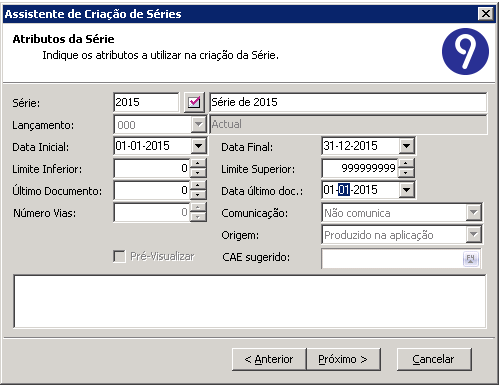
    7. Nos dados da série indique "2015" como código da série e "Série de 2015" como descrição. Verifique se o intervalo de datas está correto. Clique em "Próximo".


    8. É apresentado um resumo das opções tomadas anteriormente. Se tudo estiver correto clique em "Finalizar".


    Desta forma são criadas as novas séries correspondentes ao ano 2015.

    sexta-feira, 21 de novembro de 2014

    Comunicação dos Inventários

    ENQUADRAMENTO
    A proposta de Lei do Orçamento do Estado (OE) para 2015 inclui uma alteração ao Decreto-Lei nº 198/2012, de 24 de Agosto que obriga à comunicação até 31 de janeiro, por transmissão eletrónica de dados, do inventário respeitante ao último dia do exercício anterior. Esta nova obrigação será aplicável às empresas ou pessoas singulares que preencham os seguintes requisitos:
    • Tenham sede, estabelecimento estável ou domicílio fiscal em território português;
    • Disponham de contabilidade organizada;
    • Estejam obrigados à elaboração do inventário;
    • Cujo volume de negócios do exercício anterior ao da referida comunicação exceda 100.000€.
    Tal como definido na proposta do OE para 2015, as características do ficheiro de inventários serão definidas por portaria que se espera publicada ainda este ano, uma vez que, segundo alguns entendimentos publicados, se prevê a entrada em vigor desta nova obrigação no imediato.
    A PRIMAVERA informa que está a acompanhar este tema junto da AT. No entanto, no sentido de antecipar todas as implicações que daqui possam advir, cumpre-nos desde já alertar os parceiros / clientes para a necessidade de atualização da aplicação no final deste ano e/ou início de janeiro de 2015 para dar suporte a esta nova obrigação.
    Esta alteração será realizada nos diversos produtos PRIMAVERA que gerem inventários nas soluções on-premises e ELEVATION.

    Artigo aditado na proposta de Lei do Orçamento de Estado:
    Artigo 3.º-A
    Comunicação dos inventários

     1-As pessoas, singulares ou coletivas, que tenham sede, estabelecimento estável ou domicílio fiscal em território português, que disponham de contabilidade organizada e estejam obrigadas à elaboração de inventário, devem comunicar à AT, até ao dia 31 de janeiro, por transmissão eletrónica de dados, o inventário respeitante ao último dia do exercício anterior, através de ficheiro com características e estrutura a definir por portaria do membro do Governo responsável pela área das finanças.

    2 -Relativamente às pessoas que adotem um período de tributação diferente do ano civil, a comunicação referida no número anterior deve ser efetuada até ao final do 1.º mês seguinte à data do termo desse período.

    3 - Ficam dispensadas da obrigação de comunicação a que se refere o n.º 1 as pessoas aí previstas cujo volume de negócios do exercício anterior ao da referida comunicação não exceda € 100 000.

    Decreto de Lei em vigor atualmente: DL 198/2012

    Fonte: PrimaveraBSS

    segunda-feira, 10 de novembro de 2014

    PrimaveraBSS–EDIT nº 34

    Chegou o nº 34 da EDIT, a publicação trimestral da Primavera BSS.

    Clique na imagem para visualizar a EDIT em formato digital.


    Edit nº 34

    domingo, 14 de setembro de 2014

    Tratamento de Cheques Pré-datados no Primavera

    Efetuar o recebimento dos seus clientes por intermédio de cheques pré-datados gera necessidades de controlo adicionais. Vamos explicar como pode efetuar o recebimento e o controlo, utilizando o módulo de tesouraria do PRIMAVERA.

    1) Registar o recebimento do cliente

    1.1.) No ERP Primavera aceda a Tesouraria|Pagamentos e Recebimentos|Operações Sobre Contas Correntes. Identifique o cliente, o documento de recibo e a data de recebimento. Selecione os pendentes a receber e prima o botão Confirmar:


    1.2) Após confirmar o recebimento, no ecrã de ligação à tesouraria, selecione a conta bancária para recebimento e prima o botão Confirmar:


    1.3) No ecrã de Movimentos para Contabilidade e Bancos que seguidamente aparece selecione o Movimento Bancário associado ao recebimento por cheque e clique sobre o botão Pré-Datados para especificar as condições de desconto dos cheques:


    Pode indicar uma ou mais prestações (conforme se trate de um ou mais cheques pré-datados) e as datas em que as mesmas podem ser descontadas no banco. Pode também ver os cheques pré-datados atualmente registados, selecionando o separador Registados.

    1.4) Ao confirmar a informação sobre o(s) cheque(s) pré-datados, a janela da informação para bancos é automaticamente preenchida. O preenchimento do campo "Tp" assinalado na imagem seguinte indica que o movimento se trata de um cheque pré-datado. O campo "Data Mov" indica a data de recebimento do cheque.


    Confirme a informação gerada e conclua a operação de recebimento.

    2) Visualizar os cheques pré-datados
    Pode visualizar os cheques pré-datados no Extracto de Movimentos em Tesouraria|Caixa e Bancos|Exploração |Consulta de Movimentos. Os cheques pré-datados encontram-se assinalados no campo estado com um ícone específico:


    3) Confirmar o recebimento de um cheque pré-datado
    Aceda a Tesouraria|Caixa e Bancos|Bancos| Movimentos Bancários a Ocorrer. Aqui poderá visualizar os cheques pré-datados que vencem na data atual ou que já se encontram vencidos. Para confirmar o recebimento de um cheque pré-datado, basta selecioná-lo e premir o botão Confirmar.


    Poderá depois retirar o respetivo talão de depósito em Tesouraria|Caixa e Bancos|Bancos| Talão de de Depósito.

    sexta-feira, 16 de maio de 2014

    Conversor de Excel para a Contabilidade PRIMAVERA

    A SmartGlobe desenvolveu um aplicativo que lhe permite importar de forma simples e rápida linhas de um ficheiro Excel para o Editor de Movimentos do PRIMAVERA, agilizando desta forma o carregamento dos dados dos seus clientes, mesmo que não possuam o ERP PRIMAVERA.
    Para efetuar a importação de movimentos comece por indicar o ficheiro Excel que constitui a origem dos dados.

    O campo "Tipo de Documentos" pode assumir os vários valores que representam os diferentes tipos de documentos existentes:
    • Vendas;
    • Stocks;
    • Compras;
    • Contas Correntes;
    • Bancos;
    • Recursos Humanos;
    • Imobilizado;
    • Contabilidade (sempre que forem documentos de módulos terceiros).
     O passo seguinte é indicar a localização no ficheiro Excel das colunas a importar para geração dos movimentos contabilísticos. A configuração destas colunas é guardada, de modo a ser sugerida numa utilização seguinte.


    Ao premir o botão "Seguinte" para avançar, o sistema validará a estrutura do ficheiro a importar e em caso de sucesso as linhas serão importadas para o editor de movimentos. Caso contrário será apresentada uma janela com o resumo dos erros que ocorreram.